後台會員經營後台行銷工具
行銷溝通教學
應猿小幫手

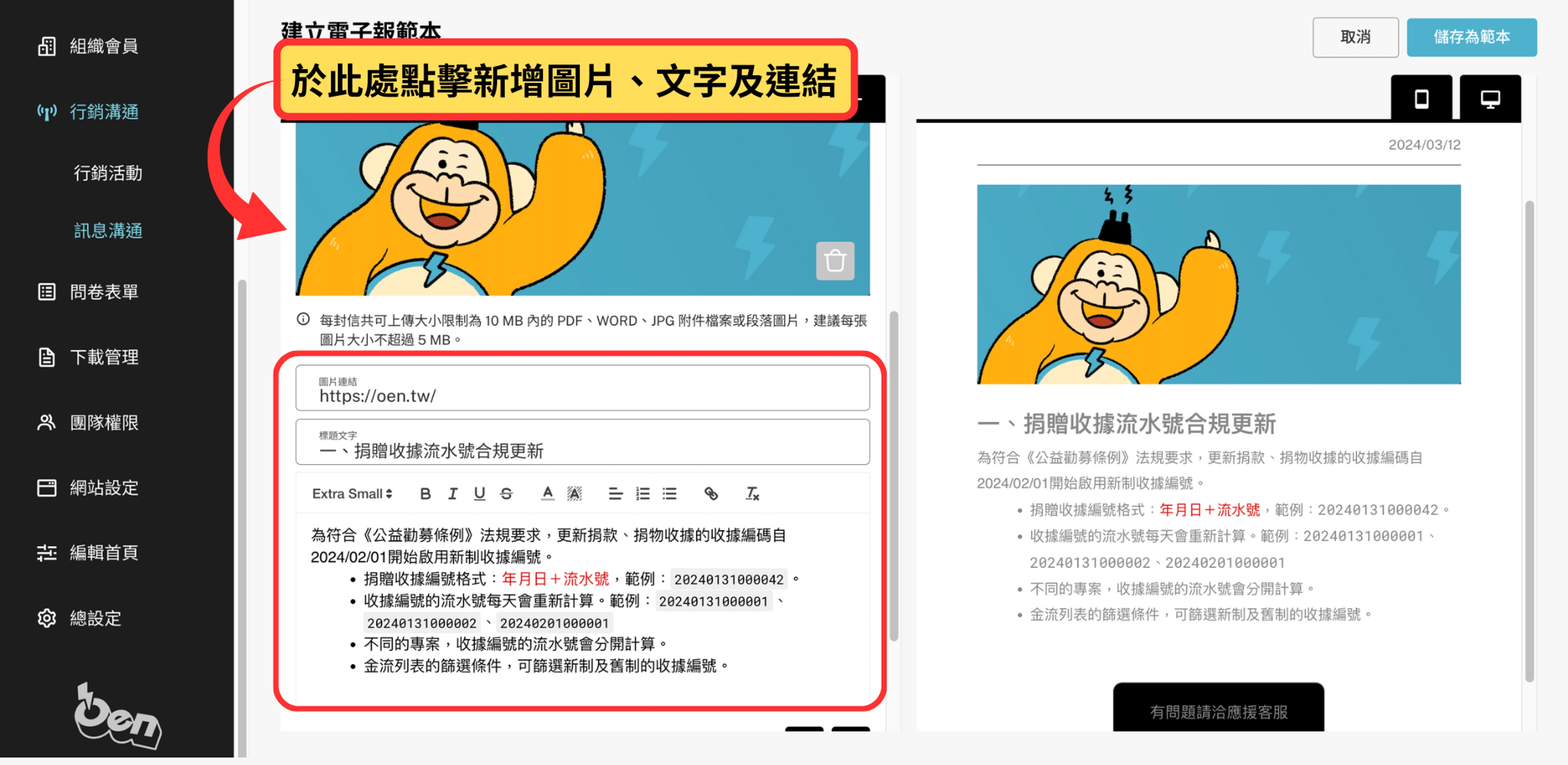
一、新增訊息溝通 - 電子報:
請參考以下步驟:
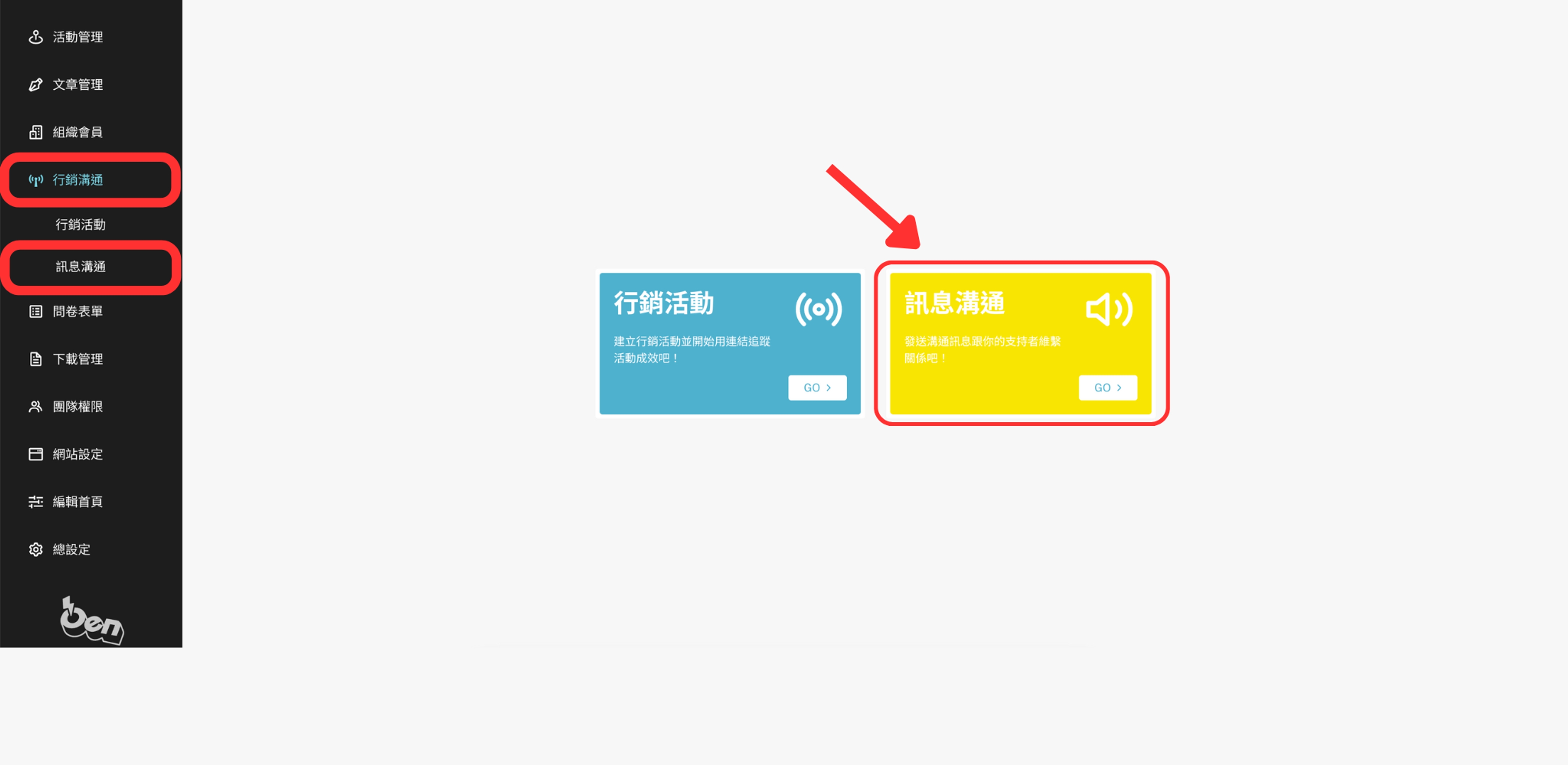
- 點擊管理後台裡的「行銷溝通」、點擊「訊息溝通」
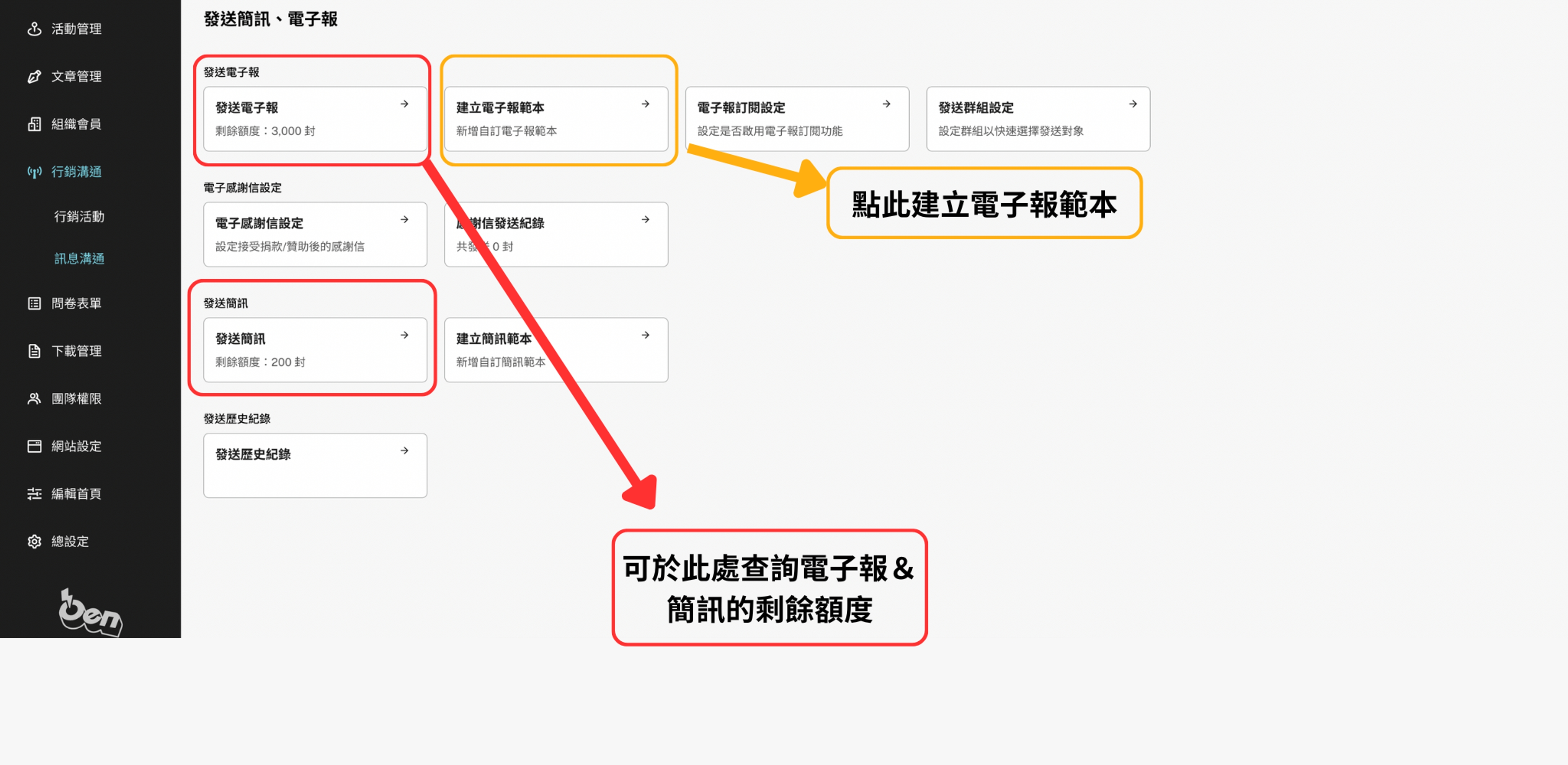
- 點選「建立電子報範本」
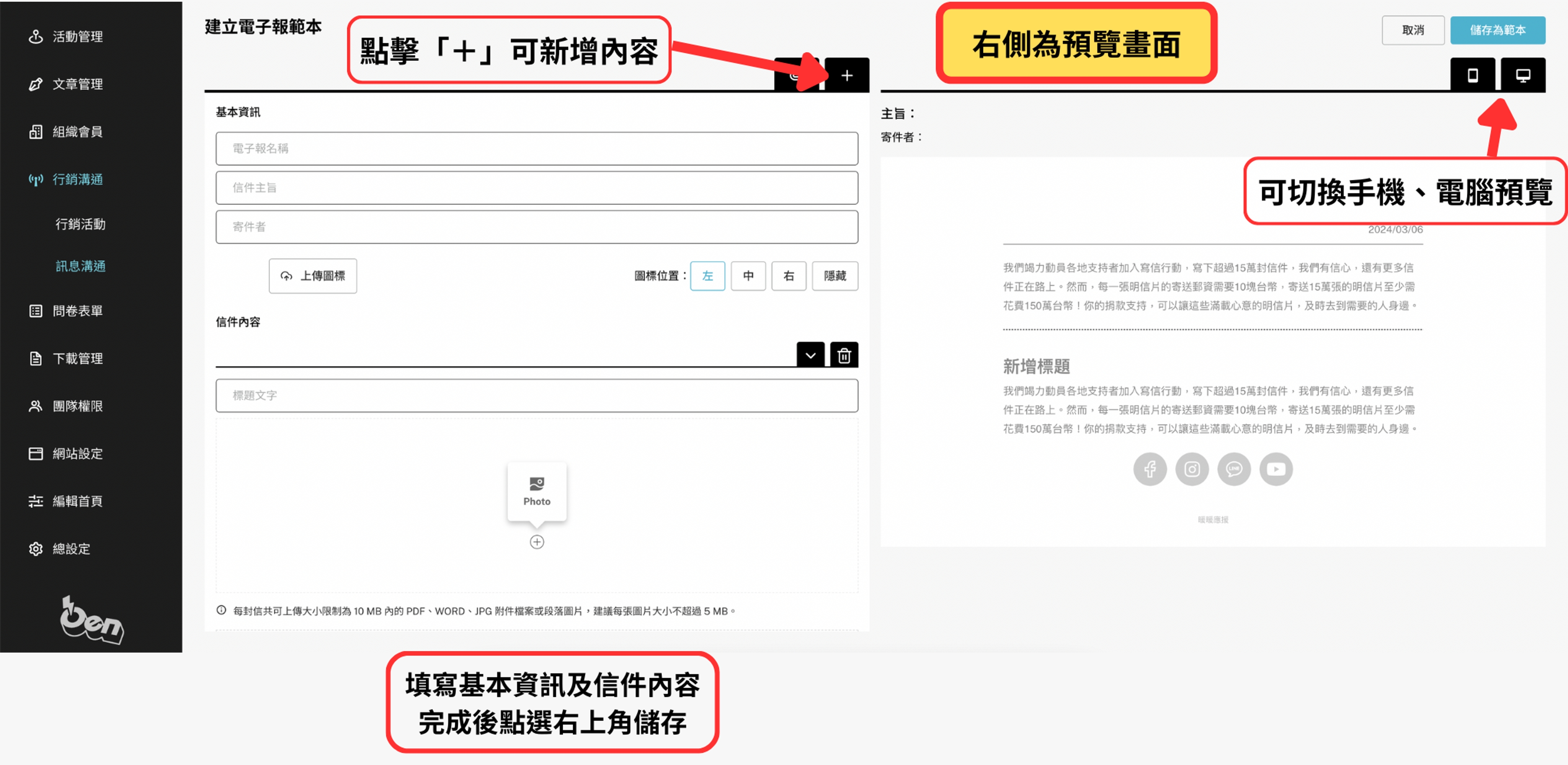
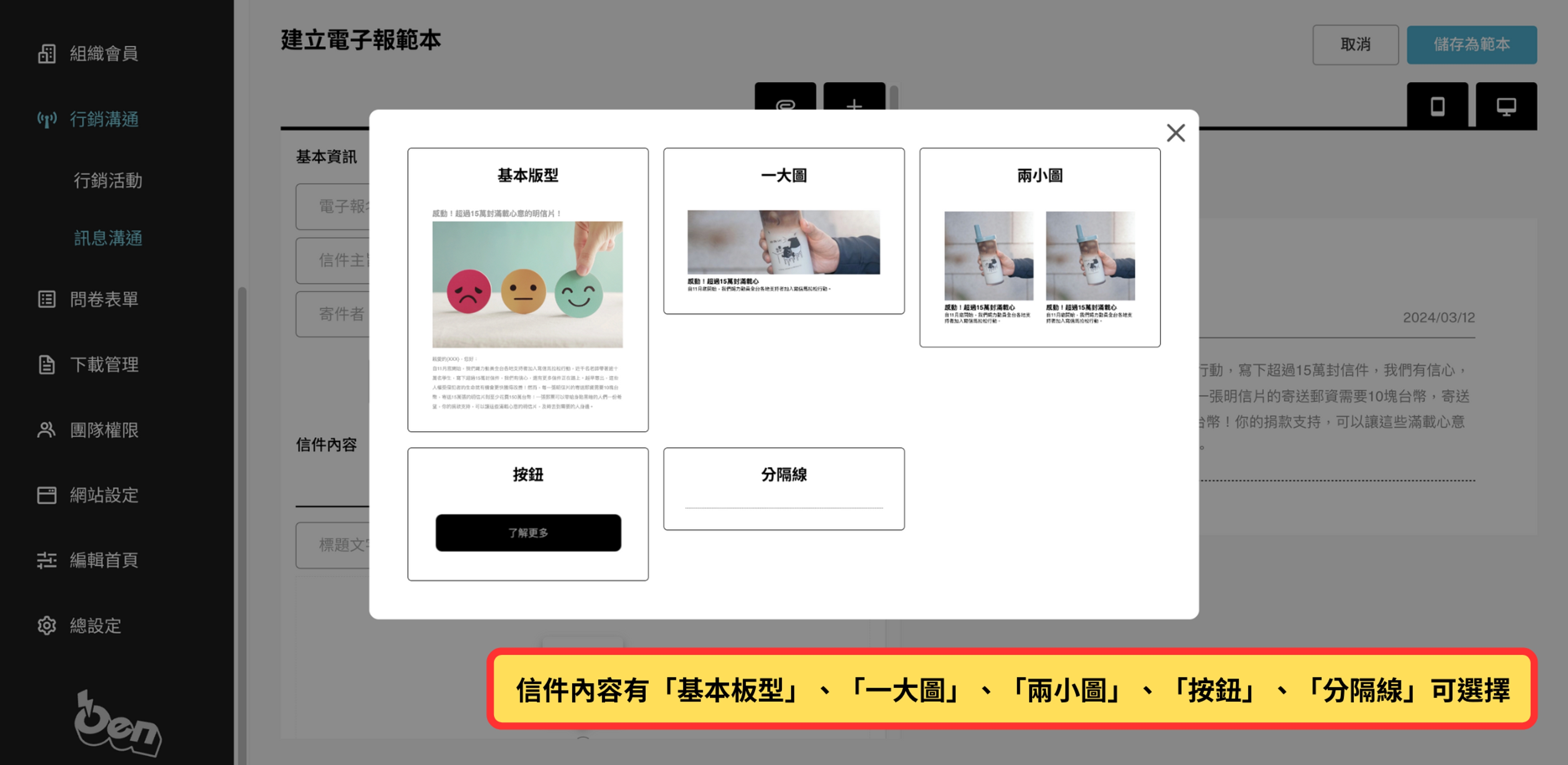
- 填寫基本資訊及信件內容
- 可於右上角切換手機、電腦的預覽畫面
- 完成後點擊右上角儲存
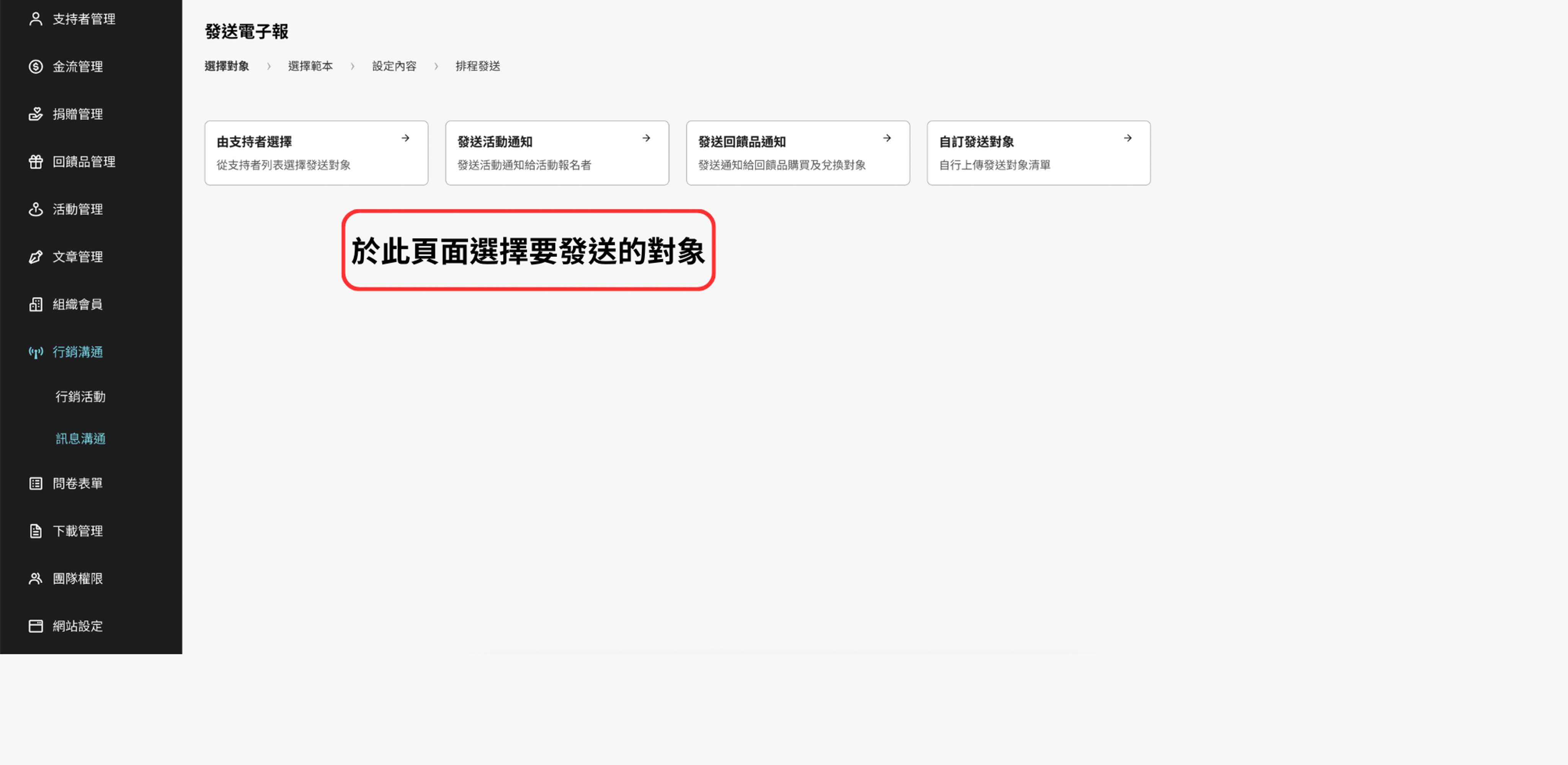
二、發送電子報:
- 點選「建立電子報範本」
- 選擇發送的對象(支持者、活動通知、回饋品通知、自訂發送對象)
- 填寫基本資訊及信件內容
- 完成後點選右上角儲存
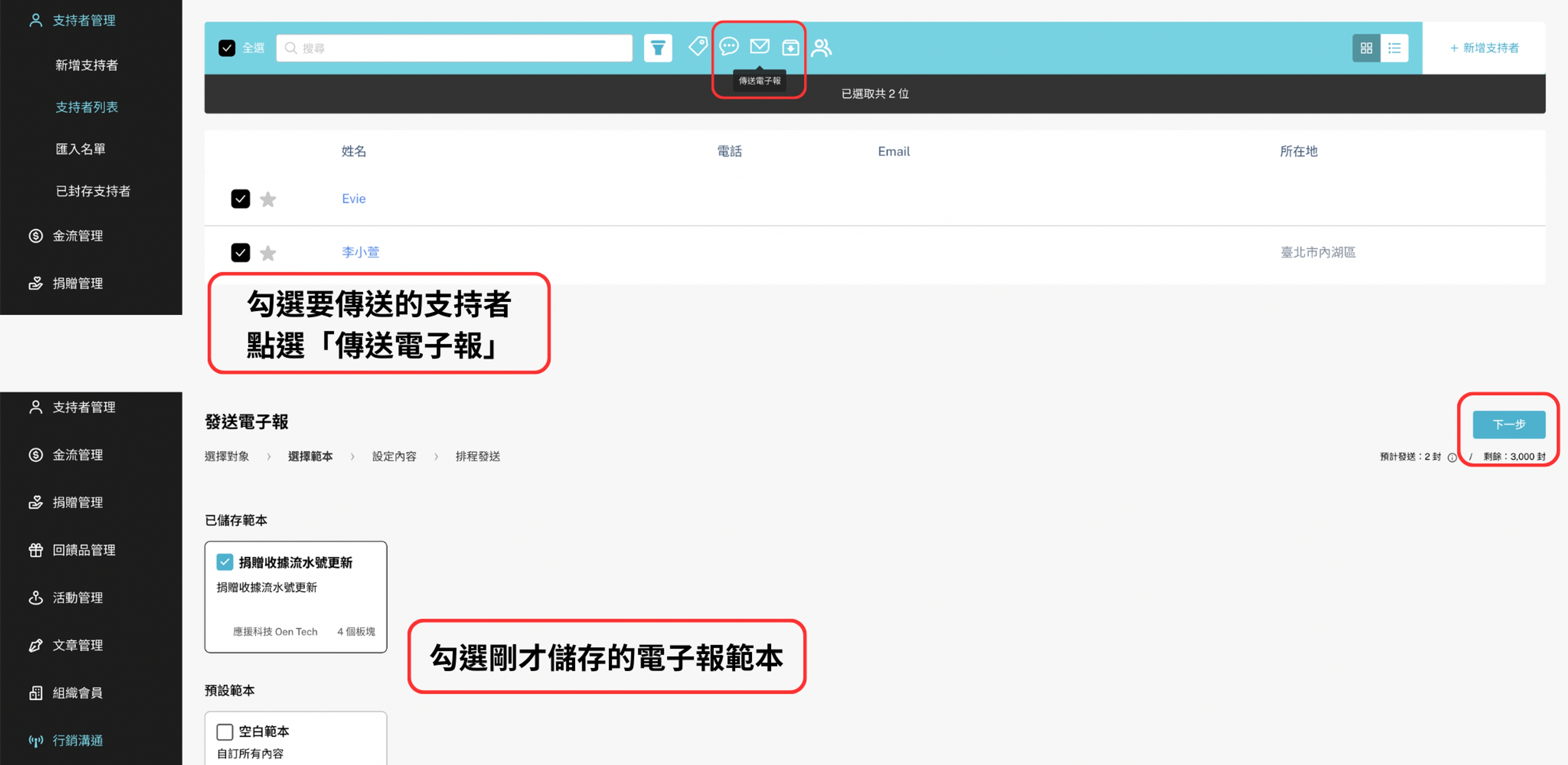
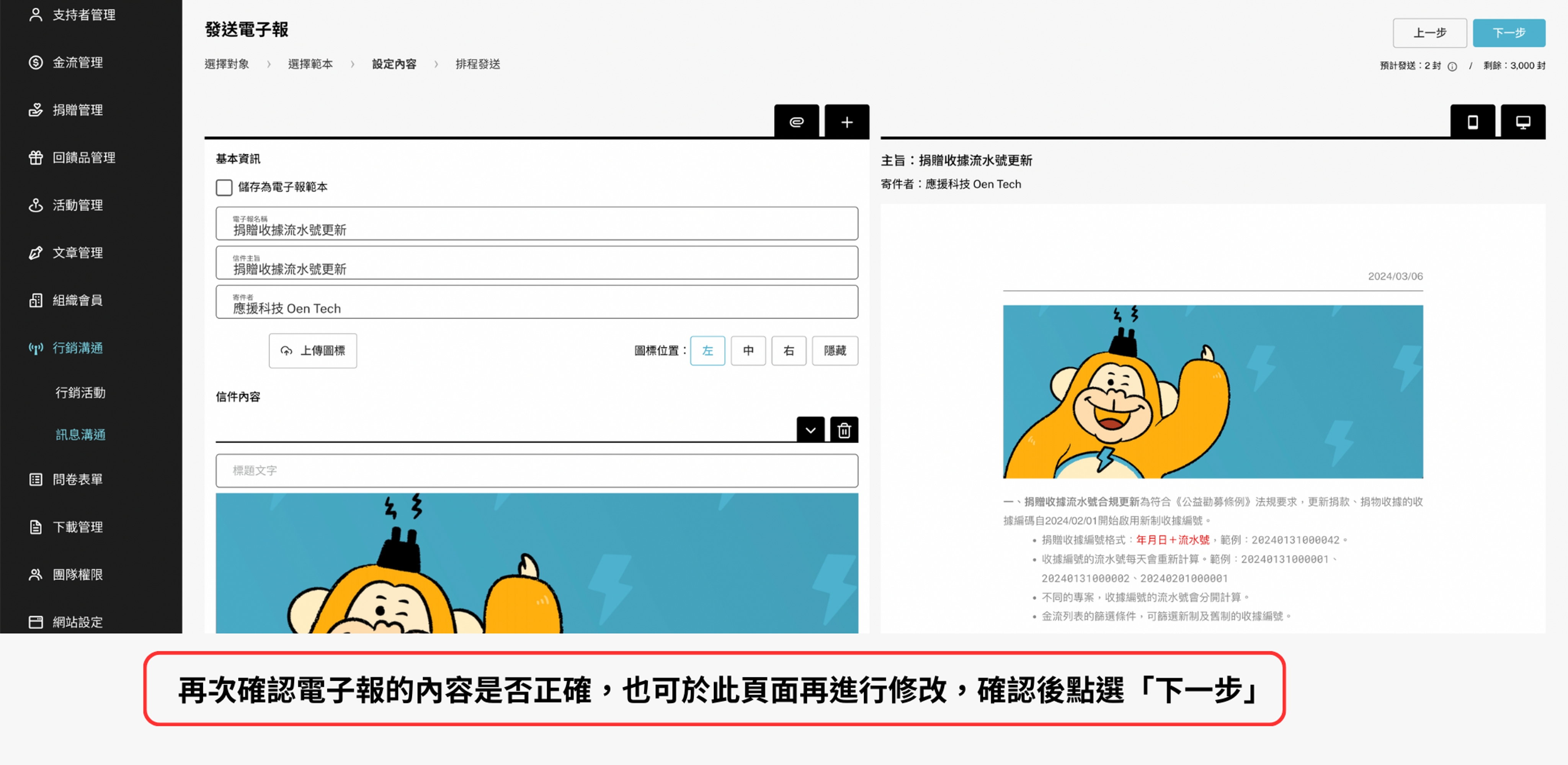
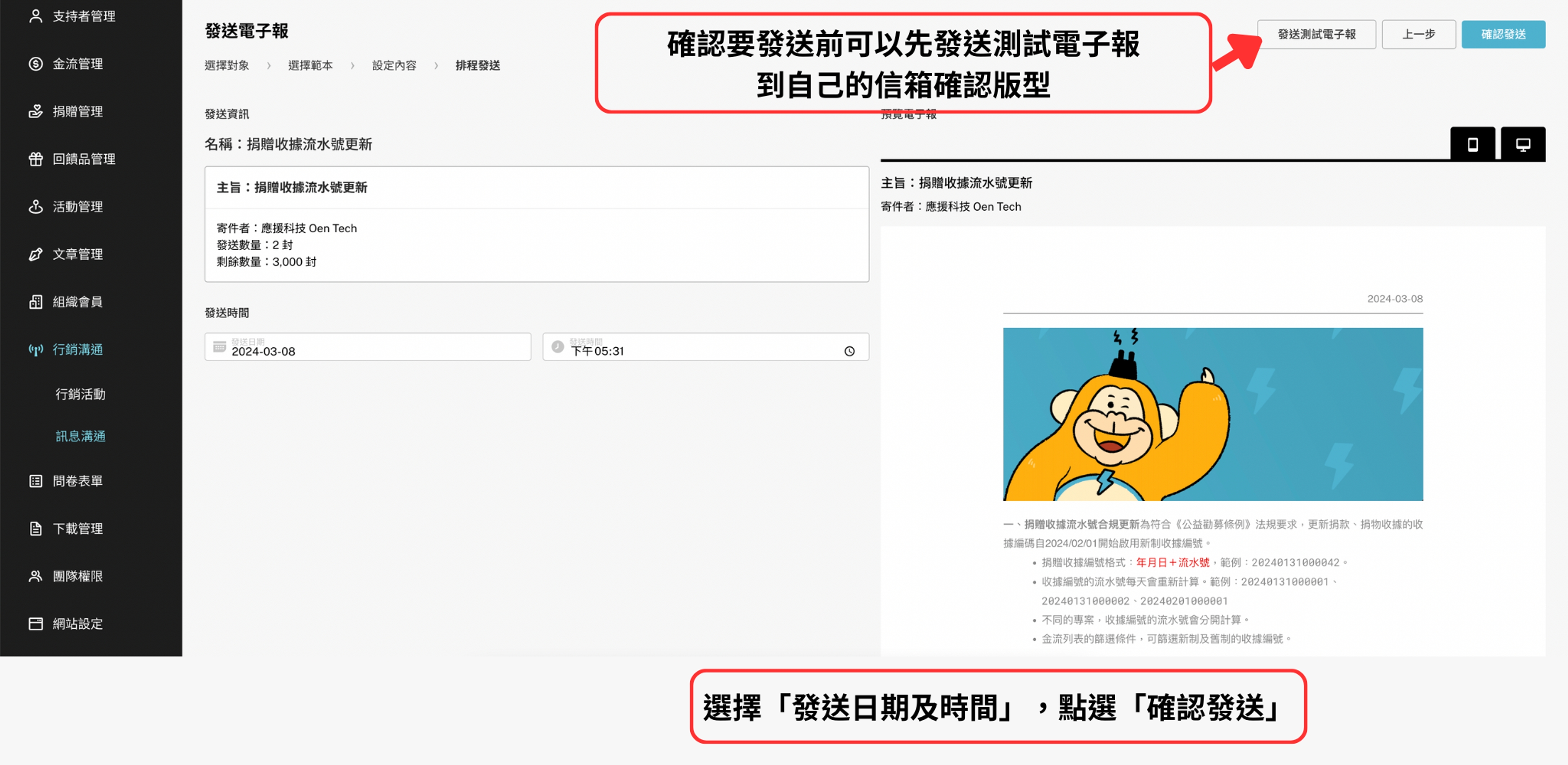
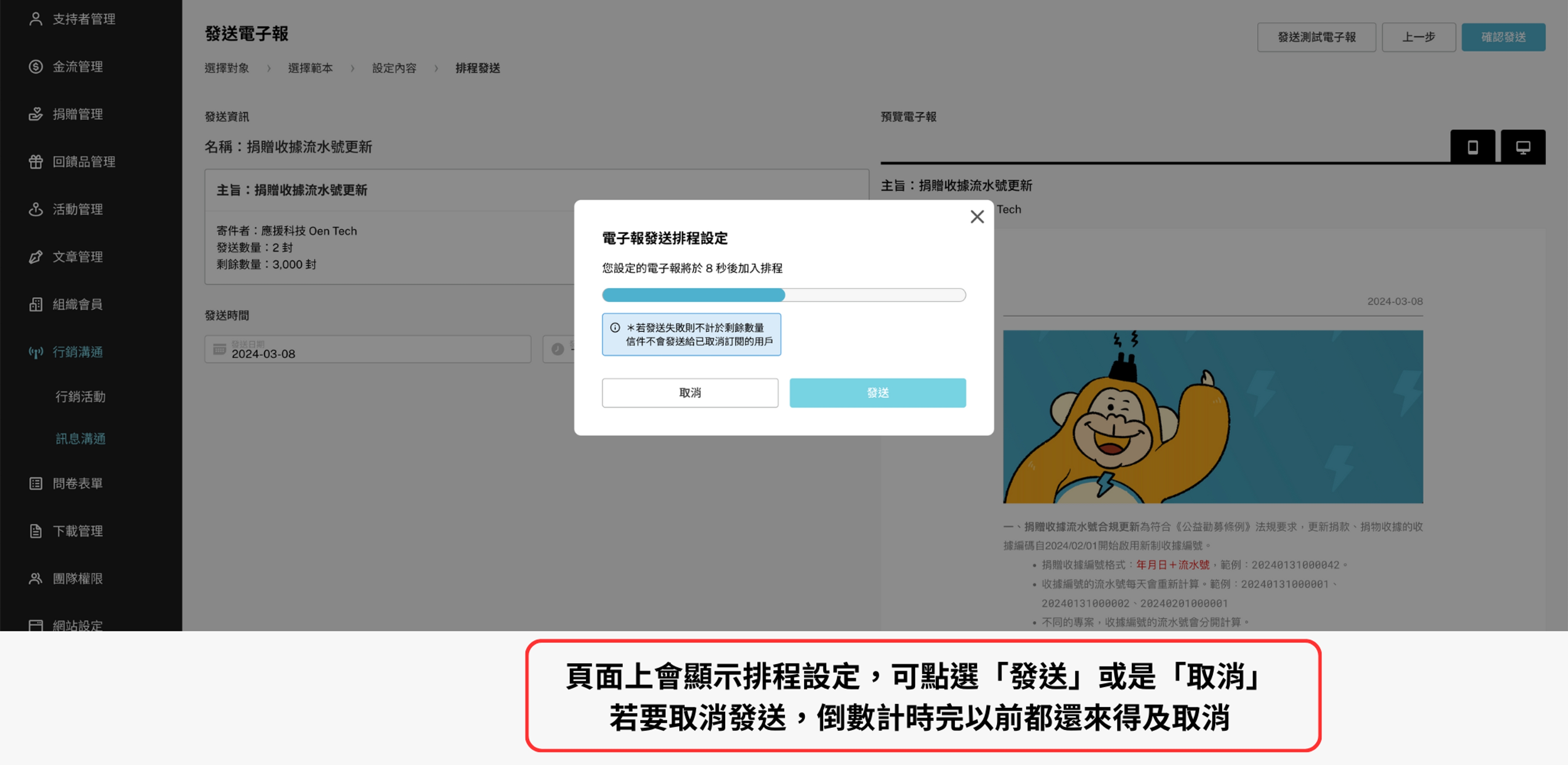
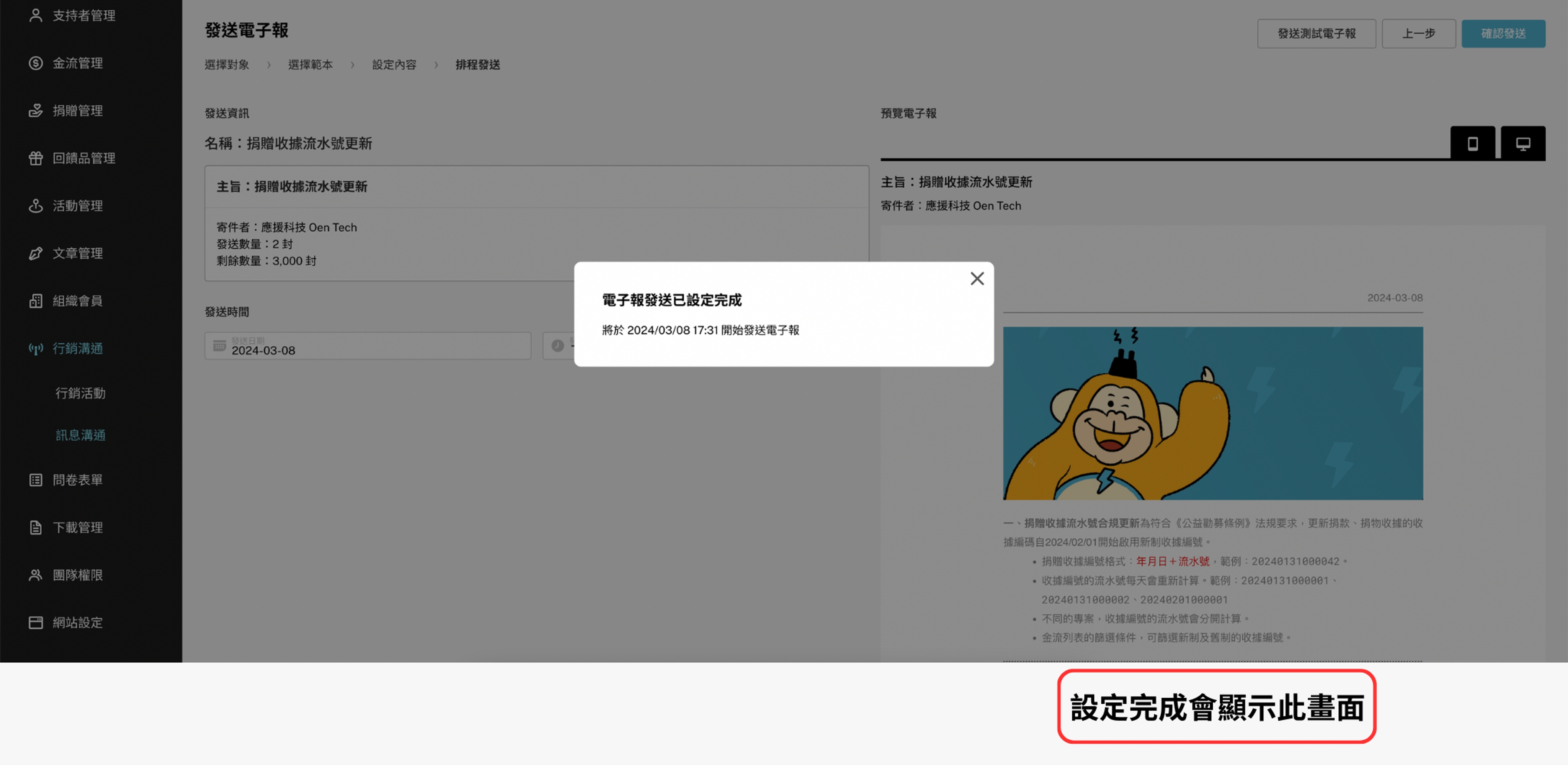
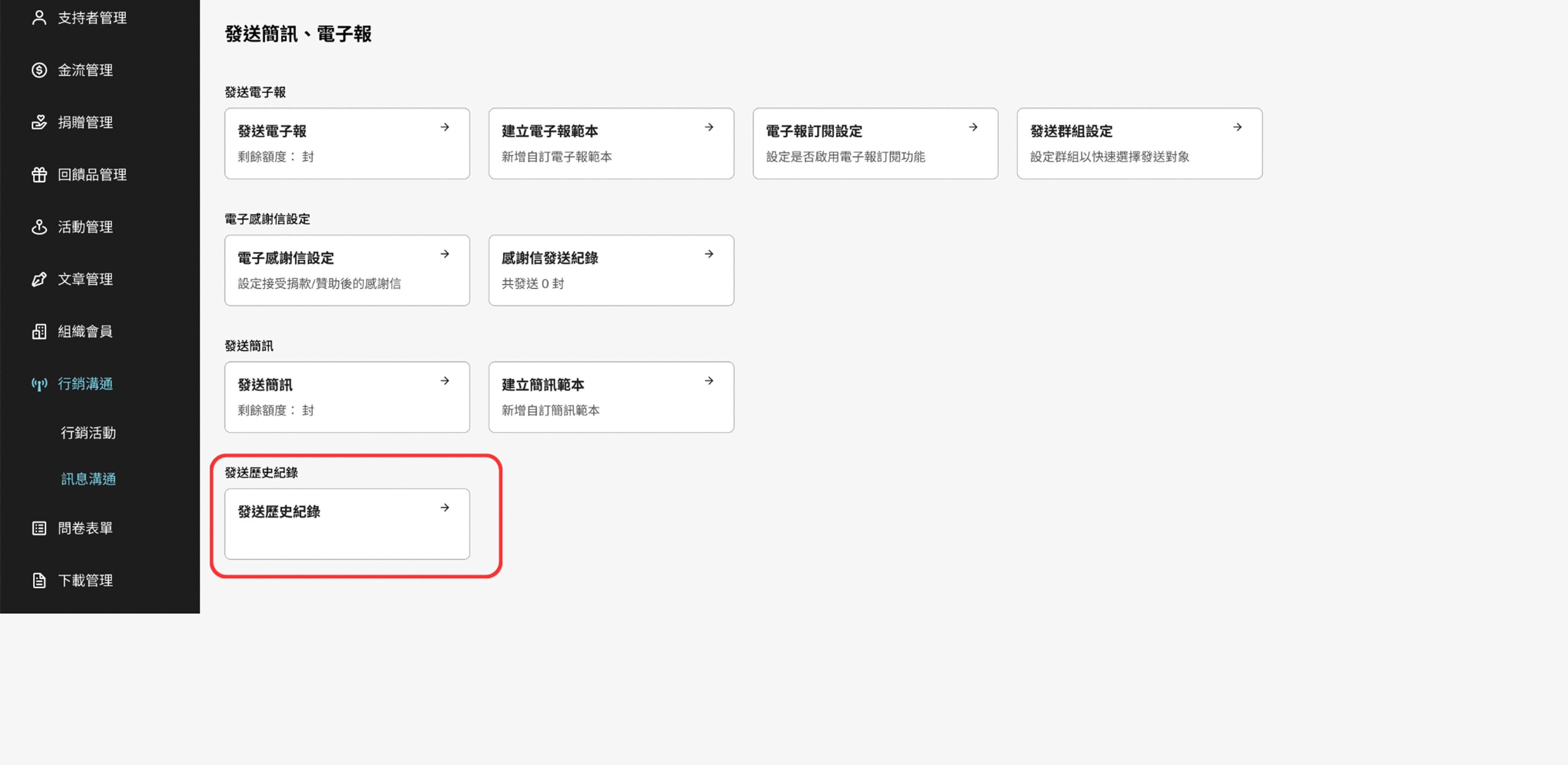
發送完成後可至歷史紀錄頁面查看。
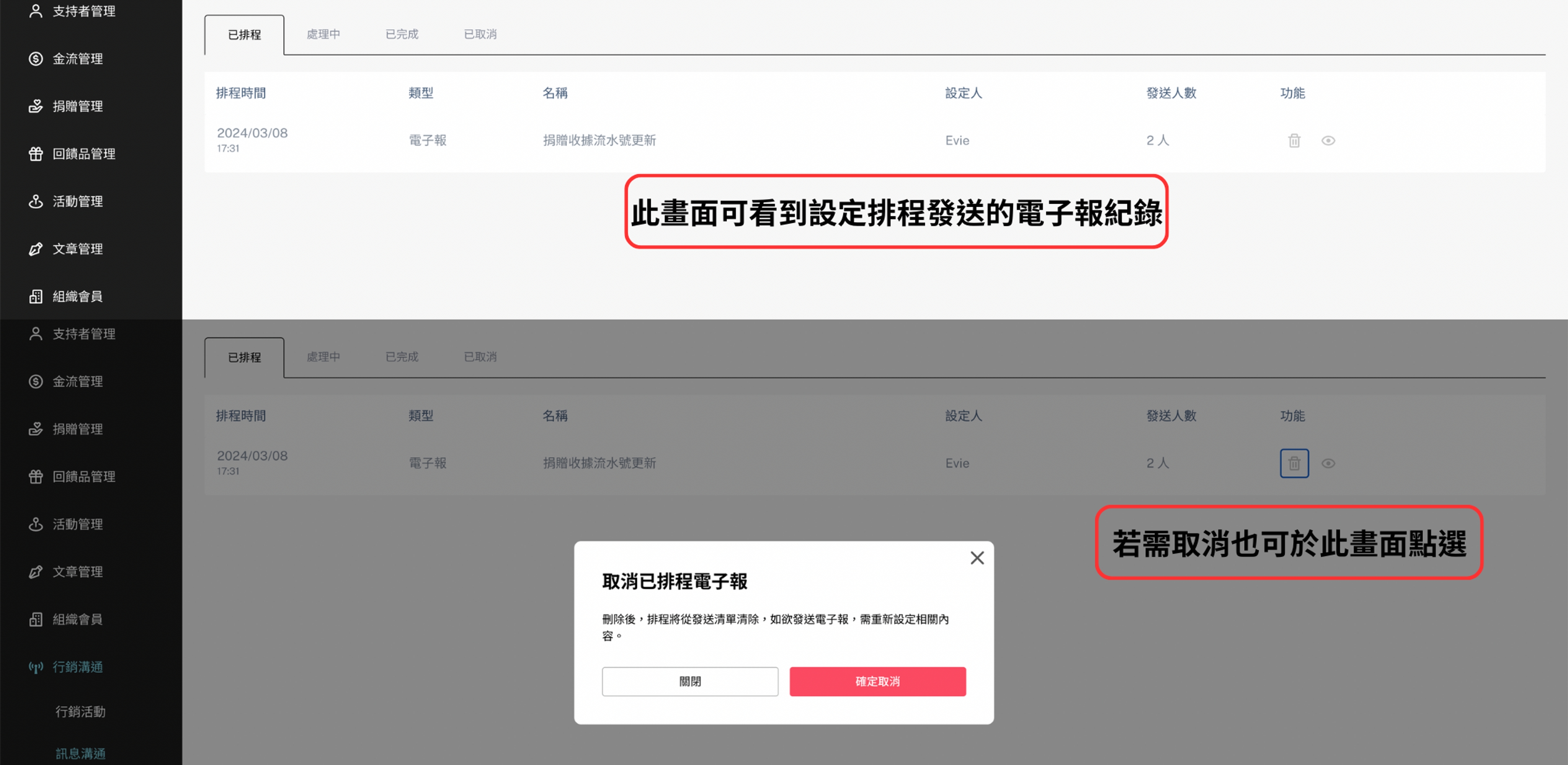
刪除後面的眼睛圖示,也可以預覽電子報的畫面喔!
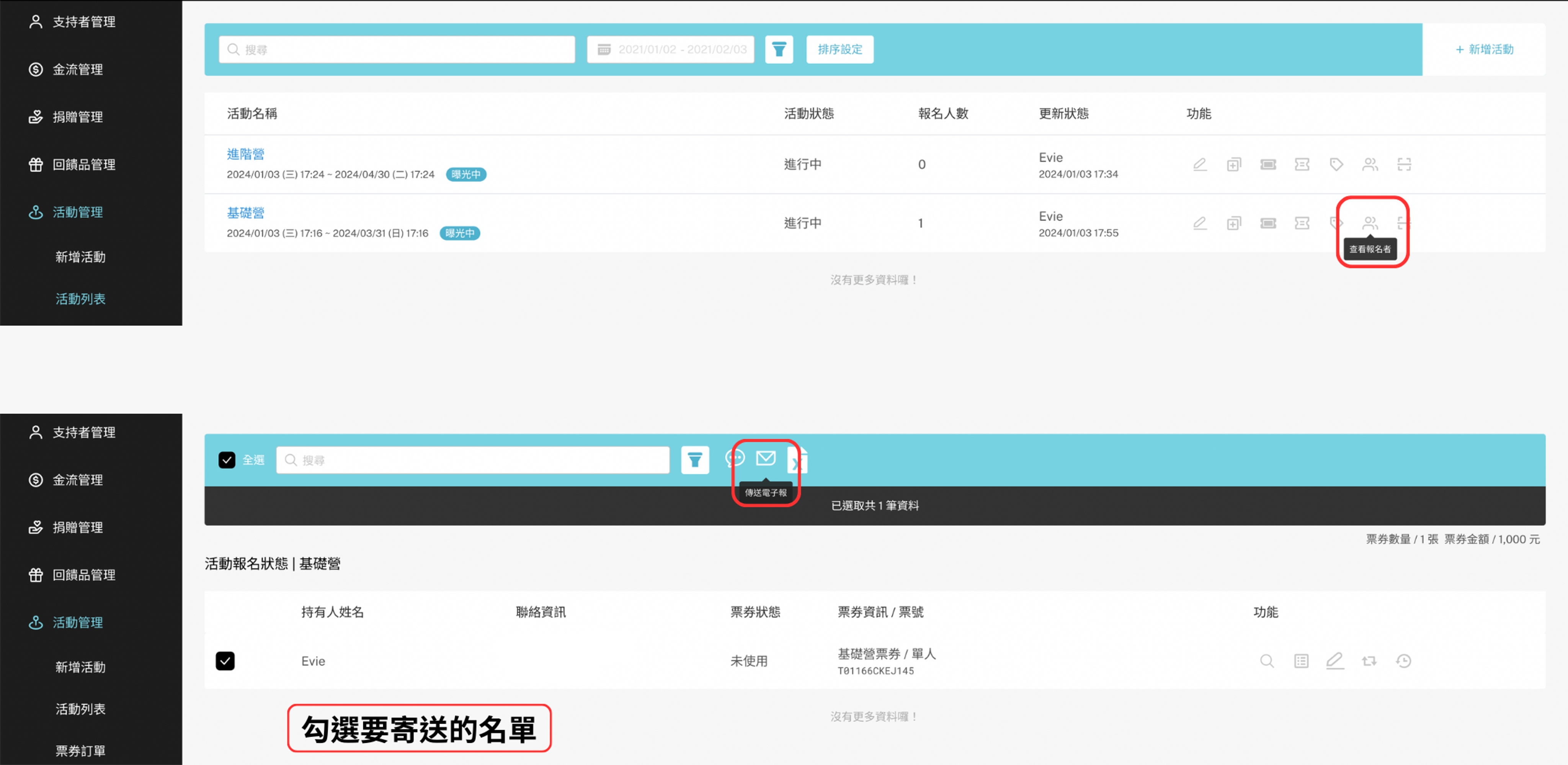
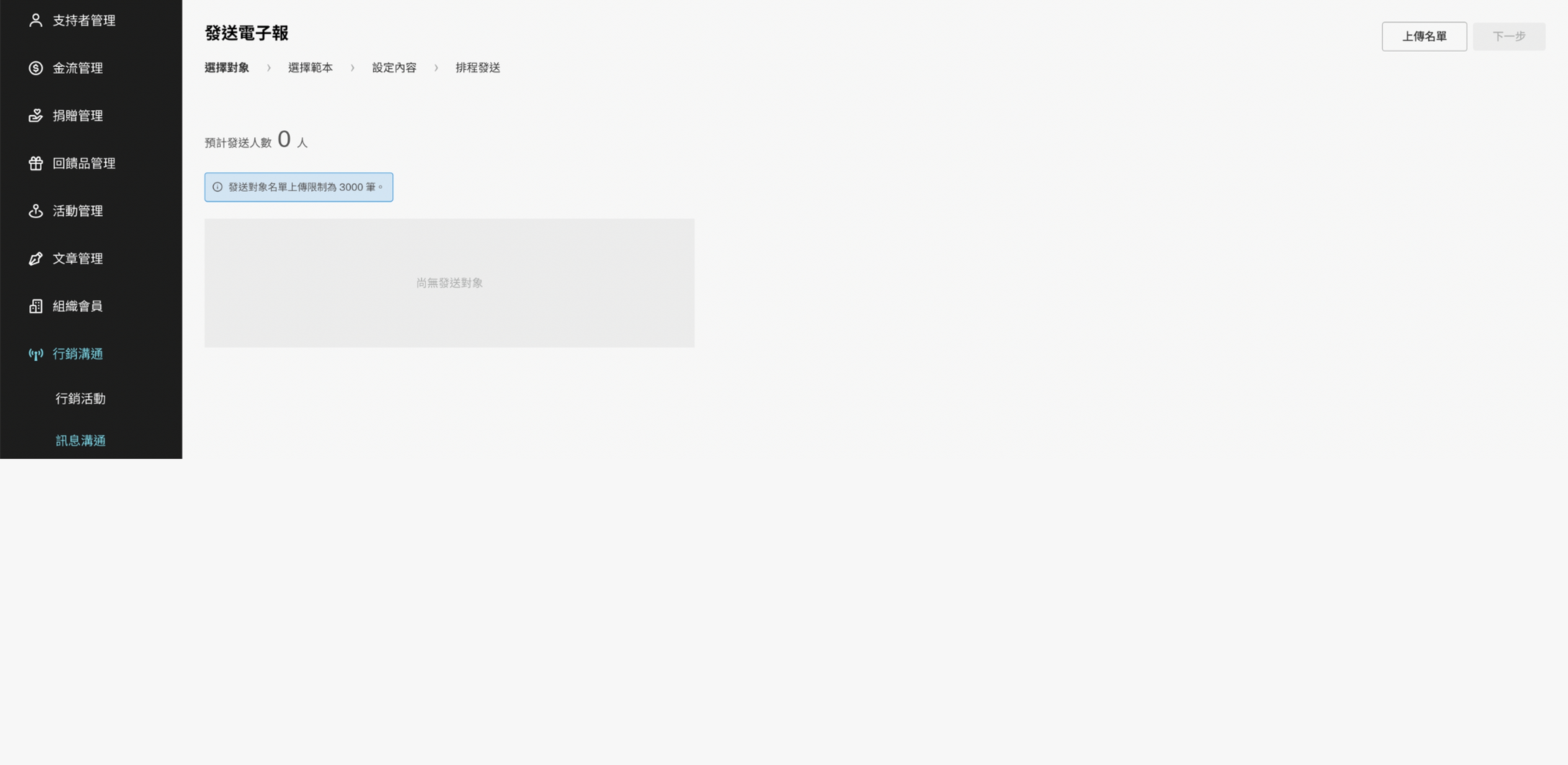
後續的流程與先前相同,勾選要寄送的電子報後即可完成,
設定完成後可以到發送歷史紀錄頁面確認看看喔!
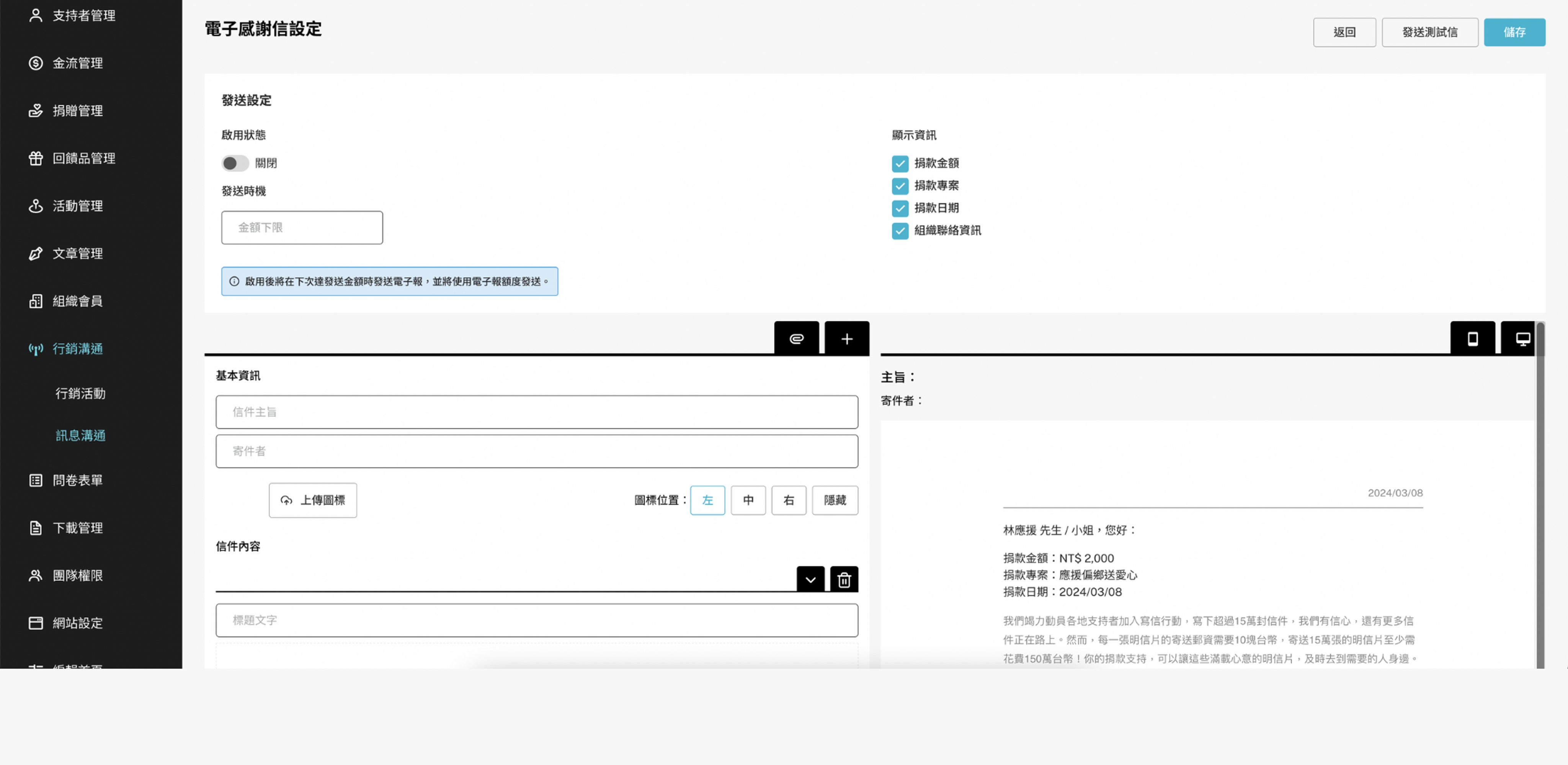
三、電子報其他設定:
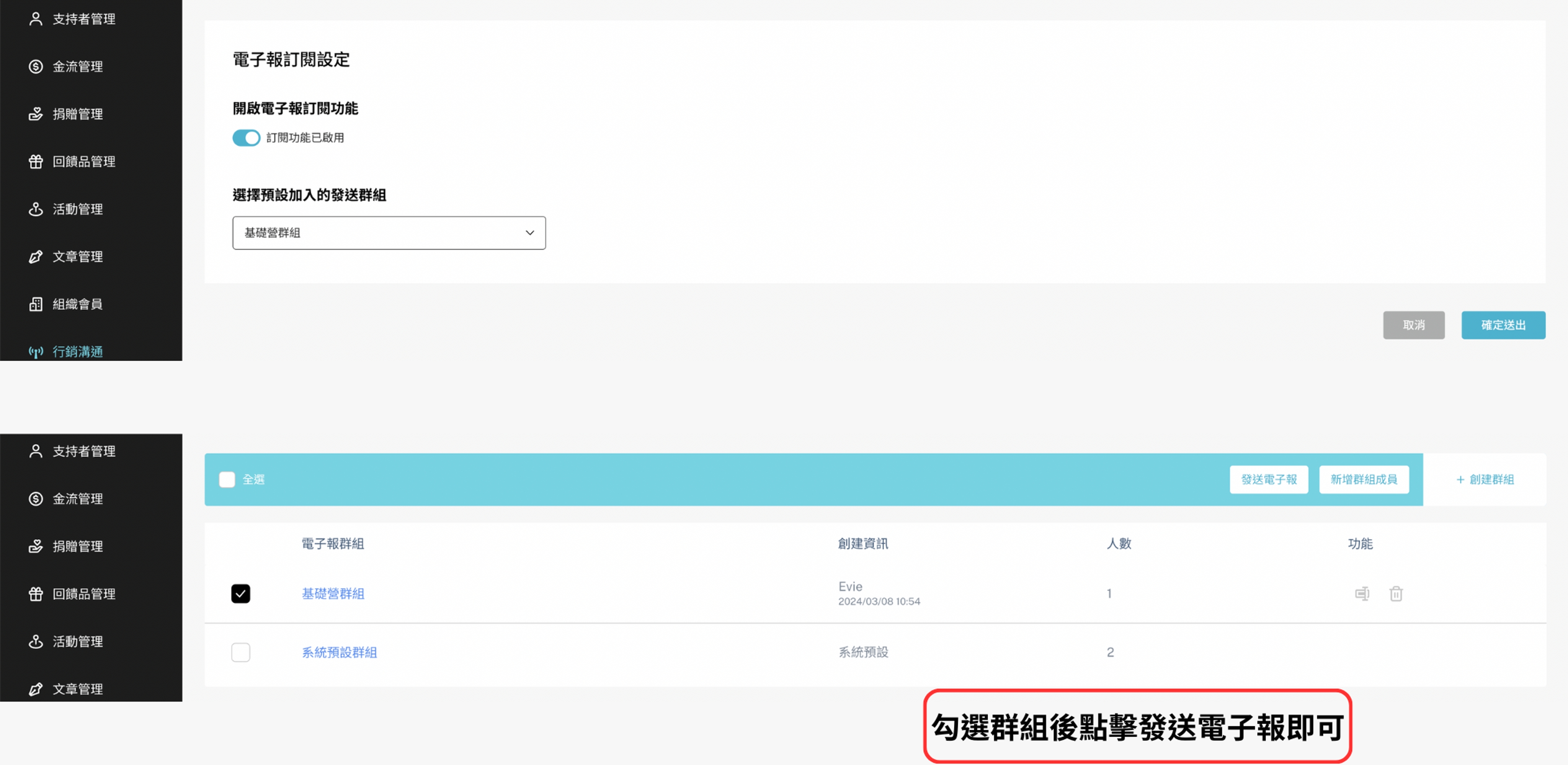
- 電子報訂閱設定、發送群組設定
- 開啟電子報訂閱功能後,會員可於網頁前台填寫Email進行電子報的訂閱
- 設定發送群組,勾選後即可發送,也可於此頁面創建群組、新增群組成員
四、新增訊息溝通 - 簡訊:
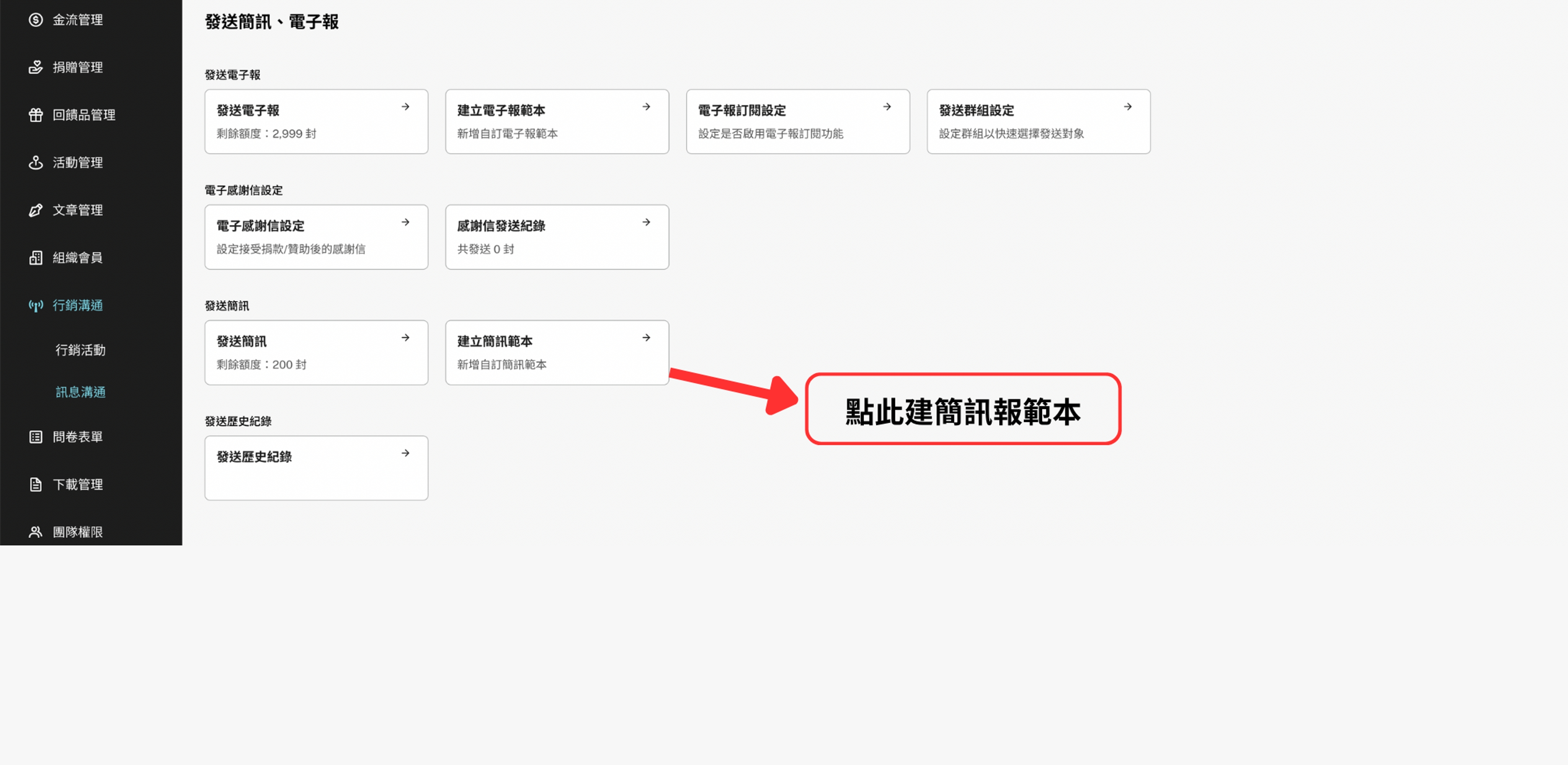
- 點擊管理後台裡的「行銷溝通」、點擊「訊息溝通」
- 點選「建立簡訊範本」
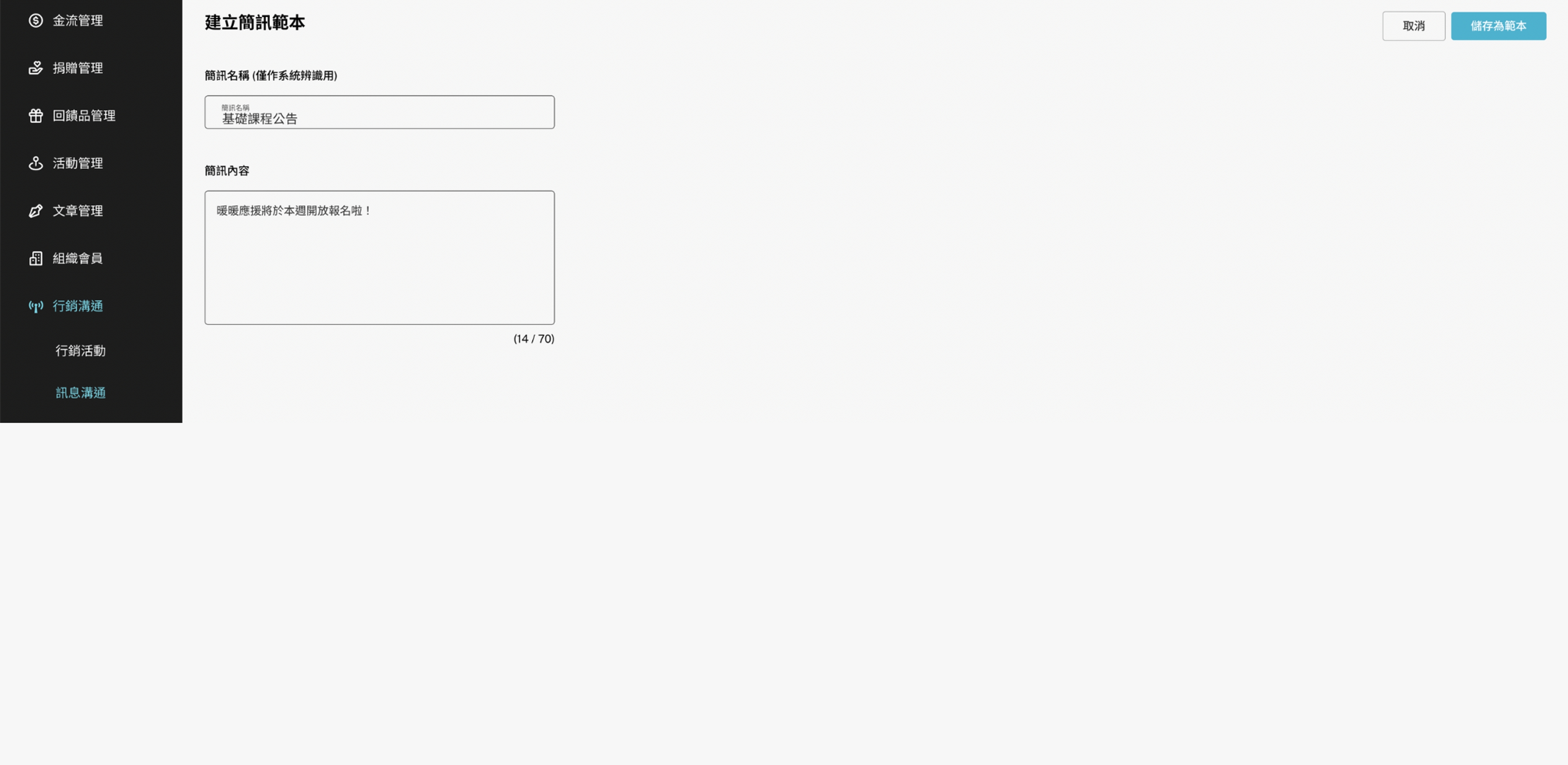
- 填寫名稱及內容
- 完成後點選右上角儲存為範本
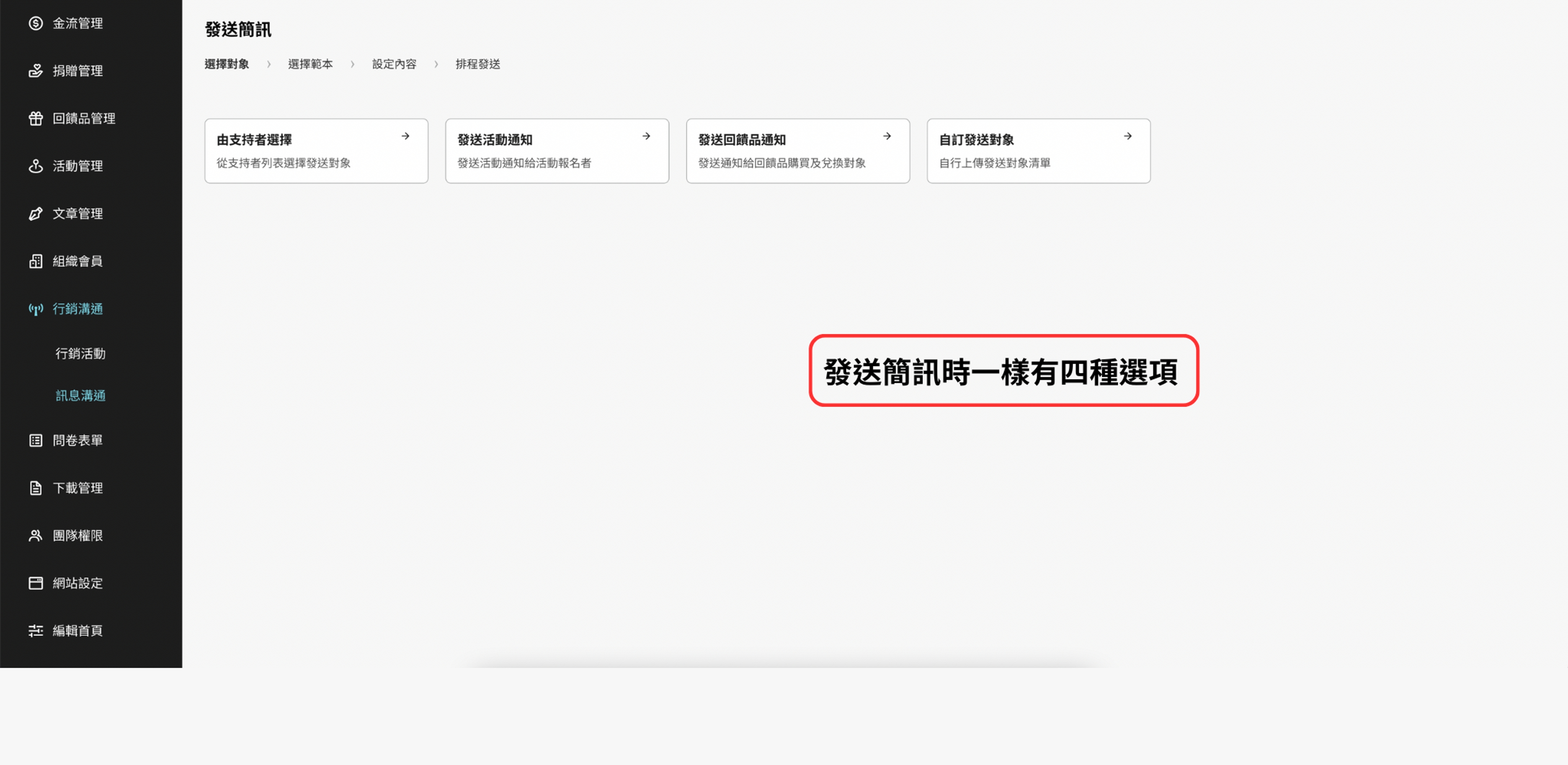
後續的流程與寄送電子報相同。